Ist es dir auch schonmal so gegangen wie mir? Du hattest irgendwann in der Vergangenheit ein ganz bestimmtes Problem und weißt noch, dass du es damals mithilfe eines ganz bestimmten Shell-Befehls lösen konntest? Möglicherweise ein Befehl, den du dir über einen längeren Trial-and-Error-Prozess mühsam erarbeitet hast? Du durchstöberst mittels Ctrl + r deine Command History, aber musst schließlich feststellen, dass der Befehl schon zu weit zurückliegt (über das History-Limit) oder du gar dein Terminal vor kurzem neu aufsetzen musstest und damit alle deine alten Befehle futsch sind.
Damit ist jetzt Schluss. Ich möchte dir in diesem Beitrag eine Möglichkeit zeigen, wie du nie wieder einen nützlichen Befehl verlierst.
Fuzzy Finder
Doch bevor wir beginnen, empfehle ich dir zunächst, einen sogenannten Fuzzy Finder für die Befehlszeile zu installieren. Er wird dir die Suche nach deinen vergangen Befehlen unheimlich erleichtern, vor allem wenn du dich nur noch unscharf (fuzzy) an den gesuchten Befehl erinnerst.
Es gibt unzählige solcher Command Line Fuzzy Finder. Ich selbst nutze ein Tool
namens fzf und kann dieses nur wärmstens empfehlen. In den meisten
Linux-Distributionen ist fzf über den jeweiligen Paketmanager (apt, dnf,
etc.) verfügbar. Um es auf Windows/Mac zum Laufen zu bekommen oder die Binary
selber zu bauen, verweise ich an der Stelle auf die umfangreiche
Installationsanleitung.
Sobald fzf erfolgreich installiert wurde, gilt es nur noch, das Tool in die
Shell zu integrieren. Im Falle der GNU
Bash muss einfach nur folgende Zeile an
den Inhalt deiner ~/.bashrc angefügt werden:
eval "$(fzf --bash)"
Nachdem du deine Shell neu geladen hast (z. B. über source ~/.bashrc) sollte
fzf bereits funktionieren. Prüfe es, indem du Ctrl + r drückst, während sich
der Cursor in der Befehlszeile befindet. Es sollte in etwa so aussehen:
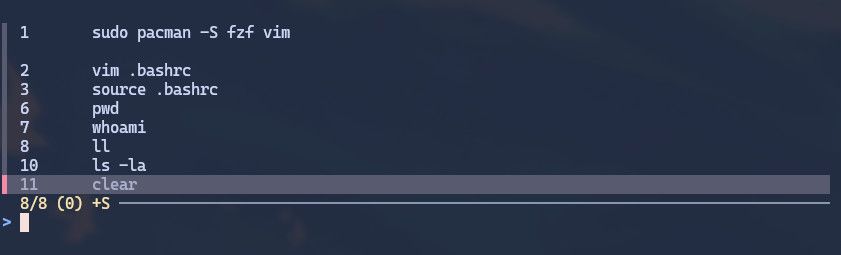
fzf in Action
Favoriten speichern
Jetzt legen wir eine neue Datei im Home-Verzeichnis an. Diese soll als eine Art
Lesezeichen-Speicher fungieren. Ich nenne sie sinngemäß ~/.bash_favorites.
Immer wenn dir ein Befehl begegnet, von dem du denkst, dass er in Zukunft
nochmal nützlich sein könnte, schreibst du ihn in diese Datei. Das muss nicht
immer sofort sein. Oft erkennt man erst ein paar Tage später, dass ein
bestimmter Befehl nützlich war. Sofern deine History groß genug eingestellt
ist, solltest du den Befehl schnell finden. Zum Testen schreiben wir erstmal
folgendes in die Datei:
# Rekursiv nach Warnungen und Fehlern suchen und dabei Git-Verzeichnisse ignorieren
grep -RInE --exclude-dir=.git 'ERROR|WARN' .
Es empfiehlt sich, oberhalb des Befehls einen kurzen Kommentar zu schreiben,
welcher den Befehl beschreibt. Bei einem Befehl wie diesem ist das besonders
hilfreich: Er durchsucht das aktuelle Verzeichnis rekursiv nach ERROR oder
WARN, ignoriert dabei .git-Verzeichnisse und zeigt zusätzlich Dateinamen
und Zeilennummern an. So erschließt sich auch später noch, welche Aufgabe der
Befehl löst und warum die einzelnen Optionen darin stehen.
History und Favoriten vereinen
Nun ist es an der Zeit, die von dir kurierten, nützlichen Befehle schnell
erreichbar zu machen. Hierfür müssen wir folgendes unterhalb des ersten
eval-Statements in der ~/.bashrc einfügen:
__fzf_history_with_favorites__() {
    local selected

    selected=$(
        {
            history | tac | sed -E 's/^ +[0-9]+ +//'
            grep -vE '^[[:space:]]*(#|$)' "$HOME/.bash_favorites" 2>/dev/null
        } |
            awk '!seen[$0]++' |
            fzf --no-preview --query "$READLINE_LINE"
    ) || return

    READLINE_LINE=$selected
    READLINE_POINT=${#READLINE_LINE}
}

bind -x '"\C-r": __fzf_history_with_favorites__'
Die Funktion __fzf_history_with_favorites__ führt deine history mit deinen
Einträgen aus ~/.bash_favorites zusammen. Dabei werden leere Zeilen und
Kommentare aus der Favoriten-Datei entfernt sowie doppelte Einträge aus beiden
Quellen zusammengeführt. Anschließend wird die Liste an fzf übergeben. Über
die Tastenkombination Ctrl + r kannst du ab sofort deine History inklusive
Favoriten per Fuzzy Finder durchsuchen (Sourcen nicht vergessen). Du solltest
jetzt den grep-Befehl aus unserem Beispiel in den fzf-Vorschlägen
wiederfinden.
History richtig einstellen
Bevor ich es vergesse: prüfe mal, wie deine History eingestellt ist. Oft wird sie standardmäßig auf 1000 oder gar 500 Einträge begrenzt. In den Anfängen von Linux war Speicher oft begrenzt, weshalb man die Größe der Command History ebenfalls möglichst gering gehalten hat. Heutzutage ist Speicher kein limitierender Faktor mehr. Ich habe meine History wie folgt eingestellt:
HISTCONTROL=erasedups
HISTFILESIZE=5000
HISTSIZE=5000
Die Einstellung erasedups sorgt dafür, dass Befehle, die bereits in deiner
History enthalten sind, gar nicht erst gespeichert werden.
Über Git-Repo persistieren
Vielleicht fragst du dich jetzt: Wieso erhöhen wir das History-Limit nicht einfach auf eine Million? Nun ja, der Hauptgrund ist, dass deine History höchst fragil ist. Wenn dein Betriebssystem auf einmal schlapp macht und all deine Dateien unzugänglich oder gelöscht sind, ist auch deine History meist im Eimer. Betrachte die Command History eher wie deinen Suchverlauf im Browser. Dieser wird ja hin und wieder auch mal geleert.
Damit dir dasselbe nicht mit deinen Befehlsfavoriten passiert, kannst du sie zunächst mittels eines Git-Repositorys versionieren und über Tools wie GNU Stow symlinken. Das funktioniert dann z. B. so:
# Aufsetzen des Git Repos
mkdir -p ~/personal_setup/bash_favorites
cd ~/personal_setup
git init -b main

# Verschieben der bereits erstellten Favoriten-Datei in das richtige Verzeichnis
mv ~/.bash_favorites ~/personal_setup/bash_favorites/

# Favoriten versionieren
git add bash_favorites/.bash_favorites
git commit -m "Add bash favorites"

# Jetzt werden die Favoriten in dein Home-Verzeichnis gesymlinked
stow bash_favorites
Anschließend kannst du das Repo über eine Git-Hosting-Plattform deiner Wahl
persistieren (zum Beispiel mit git remote add origin ... und git push -u origin main). Je nach dem, wie sensibel die Befehle in deiner
~/.bash_favorites sind, solltest du ein privates Repository verwenden: Auch
Shell-Befehle können Passwörter, Tokens oder andere vertrauliche Informationen
enthalten.
tl;dr
Mit fzf wird deine Shell-History zu einer komfortablen, durchsuchbaren
Befehlssammlung. Besonders hilfreiche Befehle kannst du zusätzlich mit kurzen
Kommentaren in ~/.bash_favorites festhalten und gemeinsam mit deiner History
über Ctrl + r wiederfinden. Ein großzügiges History-Limit verhindert, dass
Befehle zu schnell verschwinden, während ein Git-Repository deine Favoriten
auch über einen Systemwechsel oder Datenverlust hinaus bewahrt. So entsteht mit
wenig Aufwand ein persönliches, dauerhaft verfügbares Nachschlagewerk für die
Kommandozeile.